Základní nápověda v systému
1. Jak se zaregistrovat
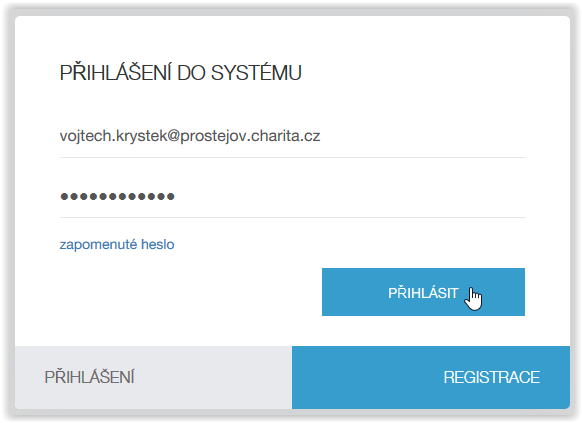
Nejprve klikněte na tlačítko přihlásit v pravém horním rohu
Následně klikněte na tlačítko REGISTRACE
a doplňte všechny potřebné registrační údaje. Svůj email volte dle toho, jaký máte v zaměstnání a vyberte si správnou Charitu, ve které pracujete, protože podle toho se Vám budou automaticky nabízet služby při přihlašování pracovníků.
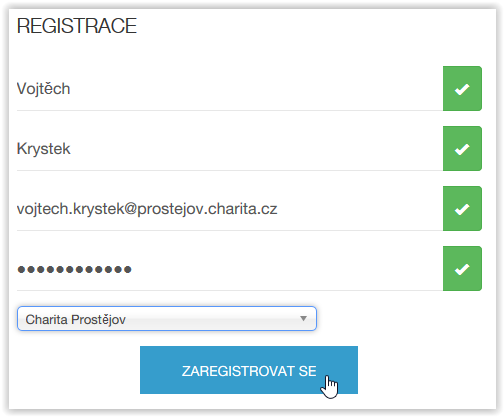
Klikněte na ZAREGISTROVAT SE. Pokud jste vše správně vyplnili, systém Vás přesměruje na přihlašovací stránku a předvyplní Vám přihlašovací údaje. Vy už jen kliknete na tlačítko Přihlásit, čímž se poprvé přihlásíte do systému.
Následně klikněte na tlačítko REGISTRACE
a doplňte všechny potřebné registrační údaje. Svůj email volte dle toho, jaký máte v zaměstnání a vyberte si správnou Charitu, ve které pracujete, protože podle toho se Vám budou automaticky nabízet služby při přihlašování pracovníků.
Klikněte na ZAREGISTROVAT SE. Pokud jste vše správně vyplnili, systém Vás přesměruje na přihlašovací stránku a předvyplní Vám přihlašovací údaje. Vy už jen kliknete na tlačítko Přihlásit, čímž se poprvé přihlásíte do systému.
2. Jak se přihlásit
Nejprve klikněte na tlačítko přihlásit v pravém horním rohu
Následně vyplňte svůj email, který jste zadávali při registraci a heslo.
Nakonec klikněte na tlačítko přihlásit
Následně vyplňte svůj email, který jste zadávali při registraci a heslo.
Nakonec klikněte na tlačítko přihlásit
3. Jak se v systému zorientovat
Téměř celá práce v systému se odehrává na jedné hlavní obrazovce. Vždy je zobrazeno horní vodorovné menu, které Vám umožňuje okamžitý přechod na část, kde jsou školení pro sociální služby, zdravotní služby, nápovědu či správu vlastního účtu či přihlášek, které jste provedli.
Kliknutím si zvětšete následující obrázek a zobrazte si popis jednotlivých možností, které systém nabízí.

Kliknutím si zvětšete následující obrázek a zobrazte si popis jednotlivých možností, které systém nabízí.

4. jak zjistit detaily ohledně školení
Nejprve si najdeme požadovanou tabulku se školením, které nás zajímá. Klikneme na tlačítko info o školení:
Nyní se zobrazily detaily školení. Ty si můžete prohlédnout a vyčíst z nich spoustu údajů. Tyto údaje jsou popsány na obrázku níže:

Nyní se zobrazily detaily školení. Ty si můžete prohlédnout a vyčíst z nich spoustu údajů. Tyto údaje jsou popsány na obrázku níže:
5. Jak přihlásit účastníka na školení
Nejprve je nutné se do systému přihlásit. Bez přihlášení není možné přihlašovat osoby na školení (Pokud nemáte účet, je nutné se nejprve zaregistrovat).
Ihned po přihlášení Vás systém přesměruje na hlavní stránku. Vyberete si, zda se jedná o školení pro sociální část systému WebCarol, či zda se jedná o část zdravotní kliknutím na tlačítko ve vodorovném menu. My si vybereme např. část sociální:
Následně se zobrazí seznam školení pod sebou. Tato školení jsou seřazena sestupně od dat, které jsou nejvíce do budoucna, až po ty, které se nejbíce blíží současnosti. Nezobrazují se školení, která již proběhla a nelze se přihlásit na školení, kde již není místo, či kde doběhl odpočet, do kdy je možné nové účastníky přidávat. Kliknete na tlačítko přihlásit se:
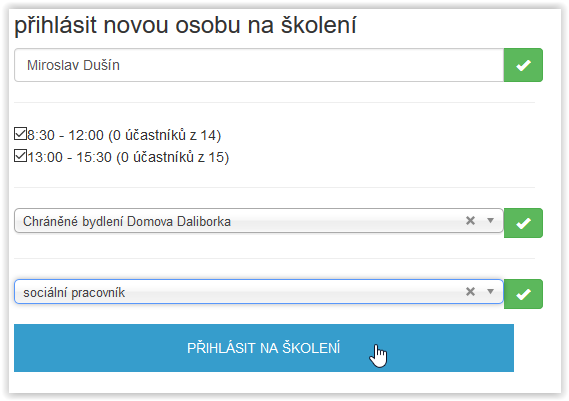
Zobrazí se Vám tabulka, kde vyplníte údaje účastníka školení:
Pokud byly termíny ještě volné a vše jste doplnili správně, systém Vám zobrazí, na které termíny jste byli přihlášeni a připomene Vám, kde můžete své přihlášky spravovat:
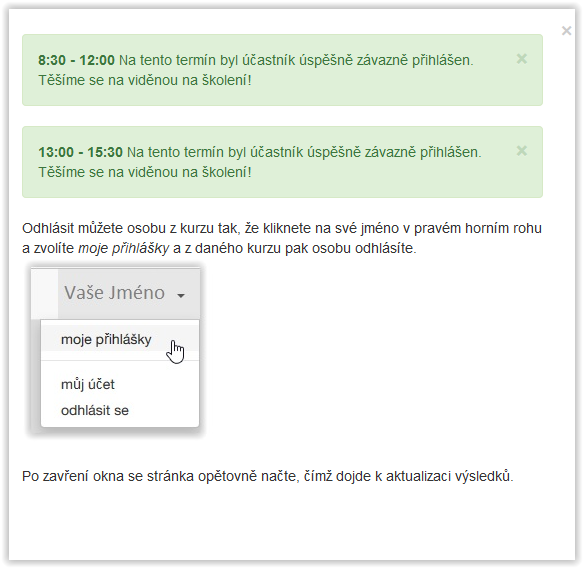
Pokud okno kliknutím na křížek či kamkoliv do tmavého prostoru kolem okna zavčete, celá obrazovka se automaticky obnoví a načtou se čerstvé aktualizované hodnoty. Pokud tedy bylo školení níže, okno bude nyní opětovně nahoře.
Vložené záznamy si můžete zkontrolovat např. kliknutím na tlačítko účastníci:
Objeví se Vám okno, kde jsou řádky, které jsou nazvány podle termínů školení.
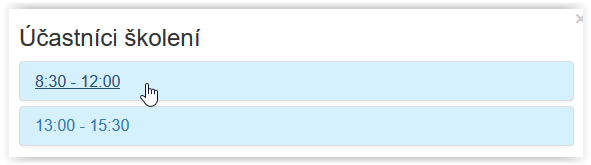
Pokud na některý z nich kliknete, zobrazí se Vám seznam účastníků, kteří jsou na tento termín nahlášeni. Výhodou je, že zde vidíte jak jméno, tak i pracovní pozici a službu ostatních účastníků. Při najetí myší na jméno se zobrazí otazník a popisek, z jaké Charity účastník je. Můžete si i takto dopředu vybrat, na jakté školení účastníka přihlásíte.

Ihned po přihlášení Vás systém přesměruje na hlavní stránku. Vyberete si, zda se jedná o školení pro sociální část systému WebCarol, či zda se jedná o část zdravotní kliknutím na tlačítko ve vodorovném menu. My si vybereme např. část sociální:
Následně se zobrazí seznam školení pod sebou. Tato školení jsou seřazena sestupně od dat, které jsou nejvíce do budoucna, až po ty, které se nejbíce blíží současnosti. Nezobrazují se školení, která již proběhla a nelze se přihlásit na školení, kde již není místo, či kde doběhl odpočet, do kdy je možné nové účastníky přidávat. Kliknete na tlačítko přihlásit se:
Zobrazí se Vám tabulka, kde vyplníte údaje účastníka školení:
- Jméno a příjmení osoby včetně titulů (bude se zobrazovat na Potvrzení o absolvování kurzu, které je možné si započítat do povinného vzdělávání)
- Zatrhnete termíny, na které chcete účastníka přihlásit (pokud je nějaký termín plný, už se nenabídne - neuvidíte ho. Pokud nezaškrtnete žádný termín - přihláška se neuloží.).
- Vyberte službu, ze které je pracovník. Nabízí se Vám seznam všech, které jsou v rámci Vaší Charity, kterou jste si při registraci zvolili.
- Vyberte pracovní pozici, která se nejvíce blíží některé z těch, které jsou uvedeny v seznamu (Pokud má osoba více typů pracovních pozic, vyberte tu vyšší).
Pokud byly termíny ještě volné a vše jste doplnili správně, systém Vám zobrazí, na které termíny jste byli přihlášeni a připomene Vám, kde můžete své přihlášky spravovat:
Pokud okno kliknutím na křížek či kamkoliv do tmavého prostoru kolem okna zavčete, celá obrazovka se automaticky obnoví a načtou se čerstvé aktualizované hodnoty. Pokud tedy bylo školení níže, okno bude nyní opětovně nahoře.
Vložené záznamy si můžete zkontrolovat např. kliknutím na tlačítko účastníci:
Objeví se Vám okno, kde jsou řádky, které jsou nazvány podle termínů školení.
Pokud na některý z nich kliknete, zobrazí se Vám seznam účastníků, kteří jsou na tento termín nahlášeni. Výhodou je, že zde vidíte jak jméno, tak i pracovní pozici a službu ostatních účastníků. Při najetí myší na jméno se zobrazí otazník a popisek, z jaké Charity účastník je. Můžete si i takto dopředu vybrat, na jakté školení účastníka přihlásíte.
6. Správa již přihlášených osob
Pokud jste nahlásili nějaké osoby potřebujete je např. ze školení úplně odhlásit, můžete to udělat do termínu, který se Vám zobrazuje v detailu školení či jako odpočet času. Pokud však nestihnete v tento termín osobu odhlásit, máte možnost měnit libovolně údaje účastníka za jiné - pokud se domluvíte s jinou službou, která by termín využila. Toto můžete až do půlnoci před zahájením školení. Poté nás kontaktujte na telefonním čísle, které je uvedeno v detailu školení a zobrazí se pouze tehdy, pokud tato výjimka nastane.
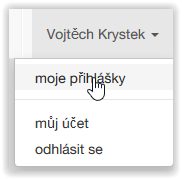
Tuto správu naleznete po kliknutí na Vaše jméno v pravém horním rohu a zvolením možnosti moje přihlášky:
Následně, pokud jste již nějakého účastníka vložili, se Vám zobrazí seznam těchto školení. Pokud je školení doposud aktivní - tj. ještě neproběhlo, zobrazí se Vám podsvíceno zelenou barvou. Kliknutím na tlačítko účastníci můžete zobrazit, resp. spravovat přihlášené osoby:

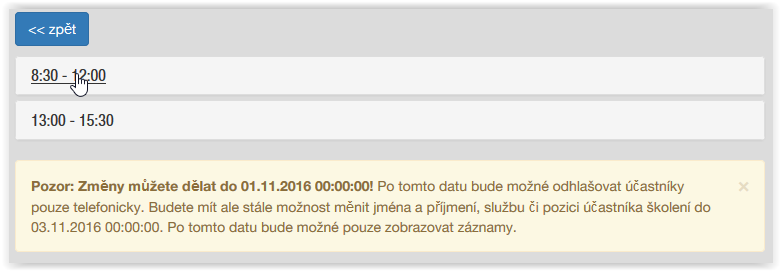
Kliknete na nějaký čas a zobrazíte si účastníky školení:
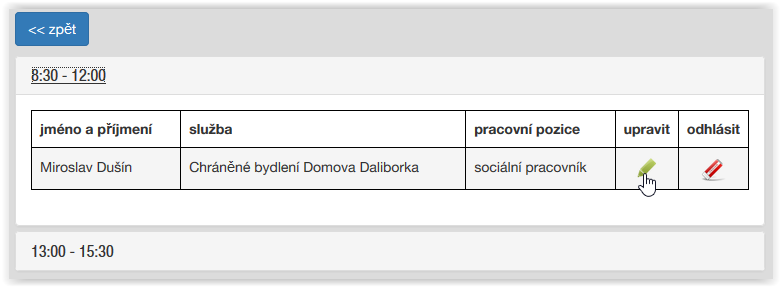
Vyberete si nyní záznam, který chcete upravit a kliknete na zelenou tužku, čímž se dostanete do obdobné tabulky, jako jste měli při zakládání nové přihlášky. Nyní máte možnost položky jakkoliv pozměnit:
Nyní mohu upravit stávající údaje a kliknout na tlačítko Uložit změny. V tomto režimu nelze měnit termín. Museli bychom celou přihlášku smazat a opětovně provést přihlášení.

Nyní již vidíme svůj záznam upravený:

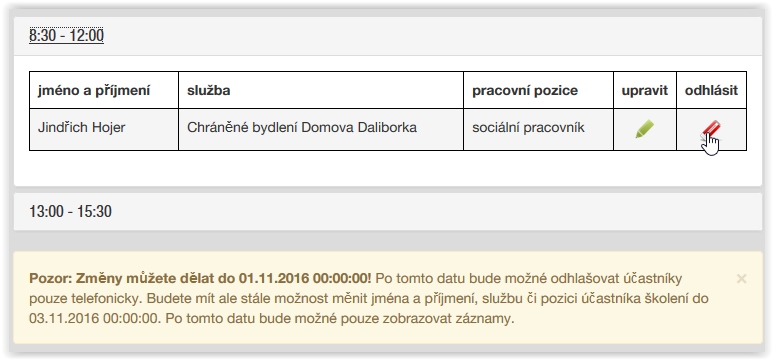
Pokud se rozhodneme smazat přihlášku, tedy odhlásit ze školení, klikneme na tlačítko odhlásit, čímž dojde k nenávaratnému smazání přihlášky a zároveň také k uvolnění termínu, který mohou jiní zájemci o školení využít.:
Před smazáním se Vás systém ještě jednou zeptá, zdali chcete skutečně osobu odhlásit z termínu a pak už položku smaže.
Pozor!V případě, že je pracovník nahlášený na několik termínů v rámci jednoho školení a je nutné zrušit mu termín přihlášení (např. dopolední a odpolední - 8:30 - 12:00 a 13:00 - 15:30), je nutné pracovníka odstranit z obou termínů.
Tuto správu naleznete po kliknutí na Vaše jméno v pravém horním rohu a zvolením možnosti moje přihlášky:
Následně, pokud jste již nějakého účastníka vložili, se Vám zobrazí seznam těchto školení. Pokud je školení doposud aktivní - tj. ještě neproběhlo, zobrazí se Vám podsvíceno zelenou barvou. Kliknutím na tlačítko účastníci můžete zobrazit, resp. spravovat přihlášené osoby:
Kliknete na nějaký čas a zobrazíte si účastníky školení:
Vyberete si nyní záznam, který chcete upravit a kliknete na zelenou tužku, čímž se dostanete do obdobné tabulky, jako jste měli při zakládání nové přihlášky. Nyní máte možnost položky jakkoliv pozměnit:
Nyní mohu upravit stávající údaje a kliknout na tlačítko Uložit změny. V tomto režimu nelze měnit termín. Museli bychom celou přihlášku smazat a opětovně provést přihlášení.
Nyní již vidíme svůj záznam upravený:
Pokud se rozhodneme smazat přihlášku, tedy odhlásit ze školení, klikneme na tlačítko odhlásit, čímž dojde k nenávaratnému smazání přihlášky a zároveň také k uvolnění termínu, který mohou jiní zájemci o školení využít.:
Před smazáním se Vás systém ještě jednou zeptá, zdali chcete skutečně osobu odhlásit z termínu a pak už položku smaže.
Pozor!V případě, že je pracovník nahlášený na několik termínů v rámci jednoho školení a je nutné zrušit mu termín přihlášení (např. dopolední a odpolední - 8:30 - 12:00 a 13:00 - 15:30), je nutné pracovníka odstranit z obou termínů.